Window and Dialog
일반적으로 GUI application 은 다음과 같은 요소들로 구성된다.
- 1개의 Main Window
- 0개 이상의 보조 Window 들
- 0개 이상의 Dialog Box 들
각 window는 여러 자식 widget 을 가질 수 있다.
앞서 살펴본 empty_window_ps.py 예제는 1개의 main window로만 구성 된 가장 단순한 형태라고 할 수 있다.
결국, PyQt나 PySide로 GUI application을 개발한다는 것은 Main Window 를 포함한 다양한 Window 와 Dialog Box 를 설계하고 구현하는 것을 의미한다.
Window 는 GUI 프로그램에서 사용자가 보는 창 을 가리킨다.
Qt 프레임워크에서는 부모(parent)가 없는 widget을 바로 Window라고 부른다.
이 장에서는 GUI의 핵심 구성 요소인 Main Window와 Dialog Box의 개념과 차이점에 대해 알아본다.
Main Window
대부분의 GUI application에서 사용자가 가장 오랜 시간 동안 상호작용하며 머무르는 곳이 바로 Main Window 이다.
- 각 GUI application은 통상적으로 하나의 main window를 가지며,
- application의 시작과 종료가 이 main window와 생명주기를 같이 하는 경우가 많다.
Main window 는 GUI application의 Main Interface 역할을 수행한다.
일반적으로 main window는 다음과 같은 표준적인 구조를 가진다.
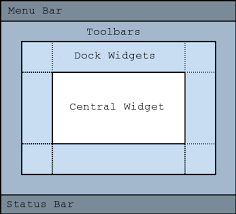
- Menu Bar: Window의 상단에 고정 되며, 파일, 편집, 도움말 등의 메뉴를 포함한다. (Main window당 1개)
- Tool Bar: 자주 사용하는 명령을 아이콘 버튼 등으로 제공하며, 이동이 가능하거나 고정될 수 있다. (여러 개 가능)
- Dock Widget: 메인 영역 주변에 도킹되거나 분리되어 떠다닐 수 있는 보조 윈도우이다. (여러 개 가능)
- Central Widget: Main window의 중심에 위치하며, 실제 작업이 이루어지는 주요 영역이다. (Main window당 1개)
- Status Bar: Window의 하단에 고정 되어 상태 정보를 표시한다. (Main window당 1개)
참고:
QMainWindow클래스를 사용할 때, Central Widget 은 반드시 설정되어야 한다. 일반적으로 여러 widget들을 배치한 container 성격의QWidget인스턴스를 생성하여setCentralWidget()으로 지정한다.
PyQt나 PySide에서 Main Window 를 구현하는 방법은 크게 두 가지이다.
QMainWindow상속:- 위 그림과 같은 전형적인 데스크톱 애플리케이션 구조(메뉴바, 툴바, 상태바 등)가 필요한 경우 사용한다.
- 대부분의 본격적인 애플리케이션 개발에 적합하다.
QWidget상속:empty_window_ps.py예제처럼 매우 간단한 구조이거나, 표준적인 레이아웃을 따르지 않는 비전형적인 GUI를 만들 때 사용한다.- 부모 widget(
parent) 없이 생성하면 그 자체로 window가 된다.
요약하면, 전형적인 GUI application 을 만들 경우 QMainWindow를 이용하고, 간단한 형태나 특수한 목적의 GUI 를 구현할 경우엔 QWidget을 이용하는 것이 일반적이다.
Dialog Box
Dialog Box(대화 상자) 는 사용자에게 정보를 보여주거나 입력을 받기 위해 일시적으로 나타나는 간단한 창 을 의미한다. 줄여서 Dialog 라고도 부른다.
Main window가 application의 주 무대라면, dialog box는 다음과 같은 보조적인 역할을 수행한다.
- 정보 알림 및 경고: 오류 메시지, 작업 완료 알림 등을 사용자에게 전달.
- 사용자 입력 요청: 파일 열기/저장, 설정 변경, 간단한 데이터 입력 등.
대부분의 dialog box는 부모 window(parent) 를 가지며, 사용자로부터 받은 입력을 부모에게 전달하여 application의 상태를 변경하는 데 사용된다.
Dialog Box의 종류 (Modality)
Dialog box는 동작 방식(Modality)에 따라 크게 두 가지로 나뉜다.
1. Modal Dialogs
- 특징: Dialog가 떠 있는 동안 사용자는 해당 dialog와만 상호작용 할 수 있다. Application의 다른 window(예: Main window)는 비활성화되어 입력을 받지 않는다.
- 용도: 사용자의 즉각적인 응답이 필요하거나, 작업이 완료되기 전에는 다른 일을 진행할 수 없는 경우(예: '저장하지 않고 종료하시겠습니까?', 파일 열기 등).
- 구현: 주로
QDialog를 상속받아 구현하며,exec()메서드로 실행한다.
2. Modeless Dialogs
- 특징: Dialog가 떠 있어도 다른 window와 자유롭게 상호작용 할 수 있다.
- 용도: 작업 흐름을 끊지 않고 정보를 참조하거나 도구를 사용하는 경우(예: 찾기/바꾸기 창, 팔레트 등).
- 구현:
QDialog를 상속받아show()메서드로 실행하며, 필요에 따라setWindowModality(Qt.NonModal)등을 설정한다.
Built-in Dialogs
PySide(PyQt)는 파일 선택, 색상 선택, 폰트 선택, 메시지 표시 등 자주 사용되는 기능들을 위해 표준 Dialog 클래스 들을 이미 제공하고 있다.
QFileDialog: 파일 열기/저장QColorDialog: 색상 선택QFontDialog: 폰트 선택QMessageBox: 알림, 경고, 질문 메시지 표시
따라서, 특별한 레이아웃이나 기능이 필요한 경우가 아니라면 기본 제공되는 클래스들을 활용 하는 것이 개발 효율성과 사용자 경험(UX) 측면에서 유리하다. 커스텀 dialog가 필요한 경우에만 QDialog를 상속하여 직접 구현하면 된다.